Danh mục sản phẩm
Hỗ trợ online


Fanpage


0 - 1,850,000 đ
Cách chia ổ cứng Windows 10 không dùng phần mềm

Hôm nay sửa máy tính tại nhà pci hướng dẫn bạn Cách chia ổ cứng Windows 10 không dùng phần mềm đang phổ biến nhất hiện nay.
Khi một phân vùng chứa dữ liệu của bạn đã đầy và phân vùng còn lại vẫn còn thừa nhiều chỗ trống, bạn có thể chia phân vùng ổ cứng để sắp xếp lưu trữ dữ liệu phù hợp hơn. Với tính năng chia ổ cứng win 10 có thể giúp bạn dễ dàng làm việc này hơn bao giờ hết mà không cần sử dụng phần mềm thứ 3.
Link Hướng Dẫn( Click Vào Đây )
link tai phan mem drive.google.com/open?id=1svLL5YtmAzIrkLlhF9csZhyDrrNK0bqQ

Disk Management là một tính năng giúp bạn quản lý, theo dõi tình trang phân vùng ổ cứng. Bạn có thể truy cập Disk Management và dễ dàng gộp, chia ổ cứng ngay trong Win 10 nhanh chóng và an toàn. Từ hệ điều hành Windows Vista trở đi bạn đã có thể sử dụng tính năng này và cách chia ổ cứng Win 10 ngay sau đây sẽ gửi đến bạn đọc.

Cách chia ổ cứng Windows 10 không dùng phần mềm
HƯỚNG DẪN CÁCH CHIA Ổ CỨNG WIN 10 KHÔNG DÙNG PHẦN MỀM
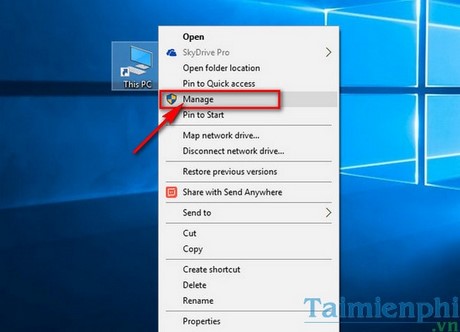
Bước 1: Chuột phải vào This PC/ My Computer chọn Manage
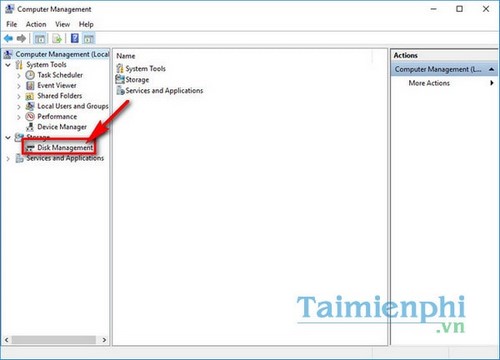
 Bước 2: Trên cửa sổ Computer Manage, chọn Disk Management để chuyển qua trình quản lý ổ cứng, phân vùng.
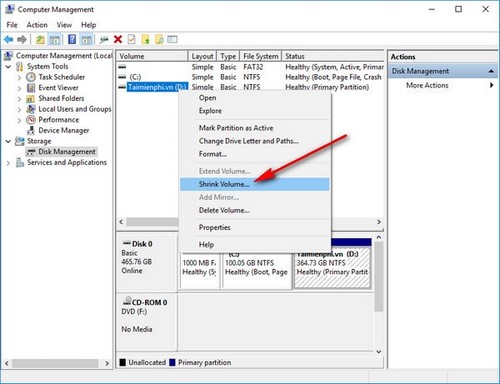
 Bước 3: Bạn sẽ thấy trên cửa sổ được liệt kê các phân vùng đã có của ổ cứng, để chia ổ cứng cho Win 10 bạnkích chuột phải vào phân vùng bất kỳ mà còn trống sau đó chọn Shrink Volume…
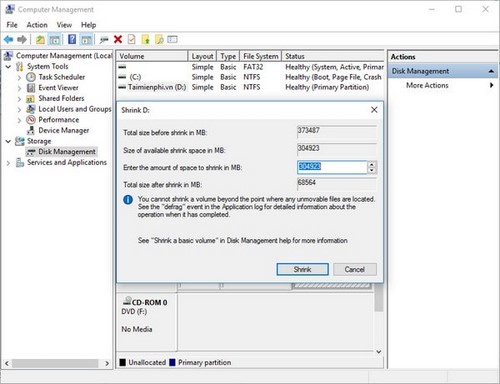
 Bước 4: Trên cửa sổ Shrink Volume hiển thị :- Total Size before shrink in MB : Dung lượng phân vùng trước khi chia (đơn vị MB)
- Size of available shrink space in MB : Dung lượng còn trống
- Enter the amount of space to shrink in MB : Nhập vào dung lượng phân vùng mới (MB)
- Total size after shrink in MB : Dung lượng sau khi chia phân vùng
Cách chia ổ cứng Windows 10 không dùng phần mềmBạn nhập vào dung lượng phân vùng mới muốn chia vào ô Enter the amount of space to shrink in MB theo đơn vị Megabytes (1GB = 1024MB) sau đó chọn Shrink.
 Bước 5: Quay lại cửa sổ Disk Management, bạn sẽ thấy một phân vùng trốn được hiện lên bên cạnh các phân vùng hiện có của hệ thống. Tuy nhiên lúc này phân vùng đó chưa được định dạng, để định dạng phân vùng chuột phải vào phân vùng đó và chọn New Simple Volume…
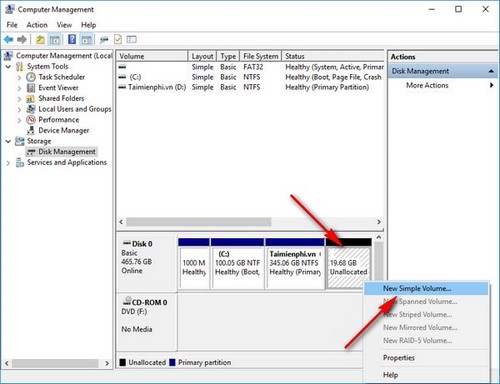 Bước 6: Trên trình định dạng phân vùng, khi chia ổ cứng Win 10 bạn cần đặt dung lượng lưu trữ cho phân vùng mới, nhấn Next và nhập vào dung lượng phân vùng muốn định dạng và tiếp tục bấm Next.
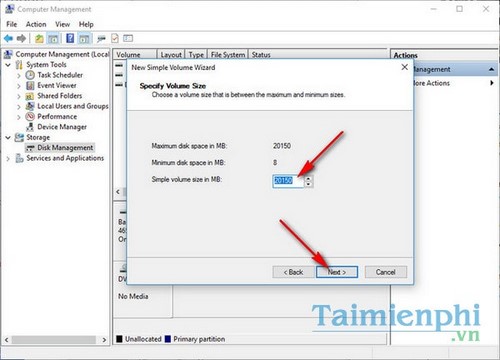 Cách chia ổ cứng Windows 10 không dùng phần mềm
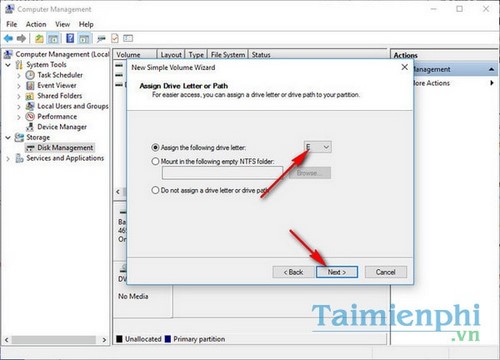
Bước 7: Nếu bạn muốn thay đổi kí hiệu phân vùng (A,B,C,D,E,G,H,I,…) thì có thể thay đổi ở dòng Assign the following drive letter. Sau đó bấm Next để tiếp tục.
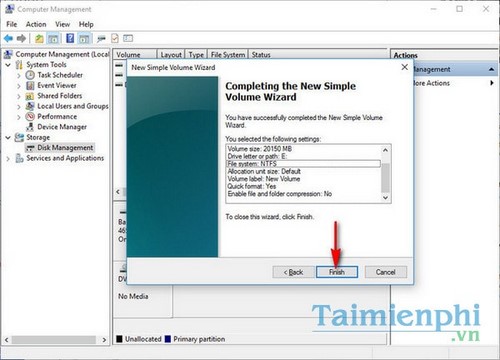
 Bước 8: Lựa chọn định dạng cho phân vùng là NTFS hay FAT32 ở File system, thông thường phân vùng để chưa dữ liệu sẽ ở định dạng NTFS (cho phép chứa file >4GB) và đặt tên cho phân vùng ở Volume label.
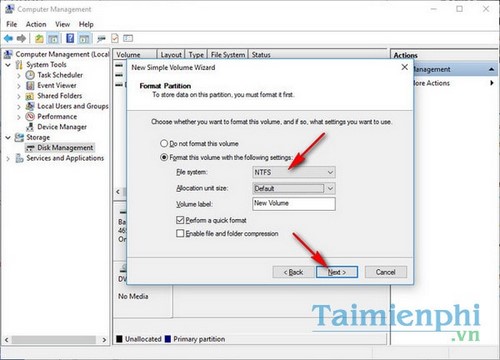 Bước 9: Tiếp tục bấm Finish để hoàn tất việc chia ổ cứng Win 10 và chờ một lát để công cụ định dạng phân vùng cho bạn
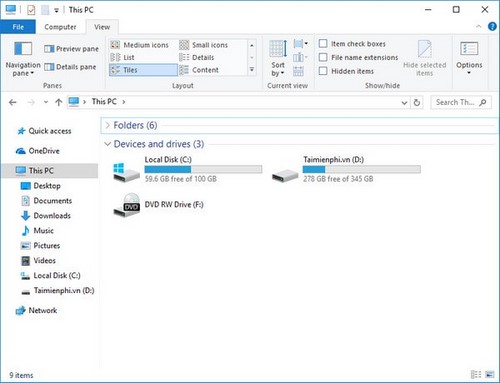
 Sau khi định dạng xong, bạn có thể vào File Explorer để kiểm tra phân vùng mới của bạn
 Với các bước hướng dẫn ở trên, đã giúp bạn chia ổ cứng Win 10, phân vùng nhanh chóng và rất an toàn không cần cài đặt phần mềm. Nhưng cũng có những công cụ được phát triển với những tính năng ưu việt hơn hẳn Disk Management và rất an toàn như Easeus Partitition Maser ... để tìm ra phần mềm giúp bạn quản lý phân vùng ổ đĩa trên Windows 10 thì Easeus Partitition Maser rất đáng để bạn thử.
Sản phẩm bán chạy


Tin tức

Đội hình ra sân Việt Nam vs Yemen: 3 sao HAGL góp mặt, Thành Chung thay Duy Mạnh

"ĐT Việt Nam sẽ thắng Yemen 2-0, thẳng tiến vào đá vòng knock-out"

Chủ nghĩa bảo hộ điện toán: Lối tư duy tiêu cực trong quản lý internet?

Bộ sưu tập Tân niên Bách Lộc mừng xuân Kỷ Hợi của Minh Long

Xu hướng công nghệ 2019

Trí tuệ nhân tạo ở Việt Nam: 5 ngộ nhận chủ yếu

Bốn vấn đề khoa học của Bill Gates

Tổng kiểm soát cả nước xe tải, xe khách 8 chỗ trở lên

Tuyến cáp quang biển Liên Á sẽ được sửa xong vào ngày 21/1 tới

Giới trẻ sửng sốt check-in vườn dâu tây 4000m2 giữa lòng Thủ đô